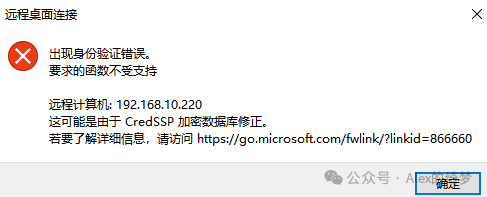
在日常運維工作中,遠程桌面(RDP)是連接異地電腦、運維服務器的常用工具。但不少用戶會遇到這樣的報錯:“身份驗證錯誤,要求的函數不受支持”,這正是典型的CredSSP加密數據修正問題。本文將拆解問題成因,提供4種臨時遠程解決方案,同時強調安全注意事項,幫你快速恢復連接。一、問題本質:CredSSP安全策略不兼容
這個故障的根源要追溯到2018年5月的Windows更新——微軟為修復CVE-2018-0886遠程代碼執行漏洞,引入了CredSSP(憑據安全支持提供程序)安全策略,對遠程連接的加密驗證機制進行了強化。當客戶端(本地電腦)與服務器(遠程電腦)的CredSSP策略版本、系統更新狀態不匹配時,就會觸發安全攔截,導致遠程桌面連接失敗。常見場景包括:老舊服務器未安裝后續補丁、客戶端更新后服務器未同步、不同版本Windows系統混用等。
二、臨時解決方法(按實操優先級排序)
以下方法均為緊急臨時方案,核心是暫時兼容不匹配的安全策略,連接成功后需立即執行后續安全優化,避免系統暴露風險。
方法1:客戶端組策略修改(適合Win10/11專業版/企業版)
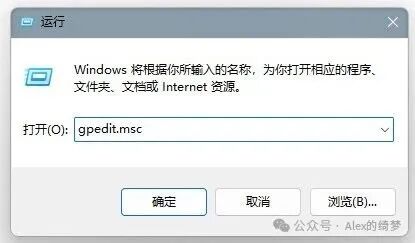
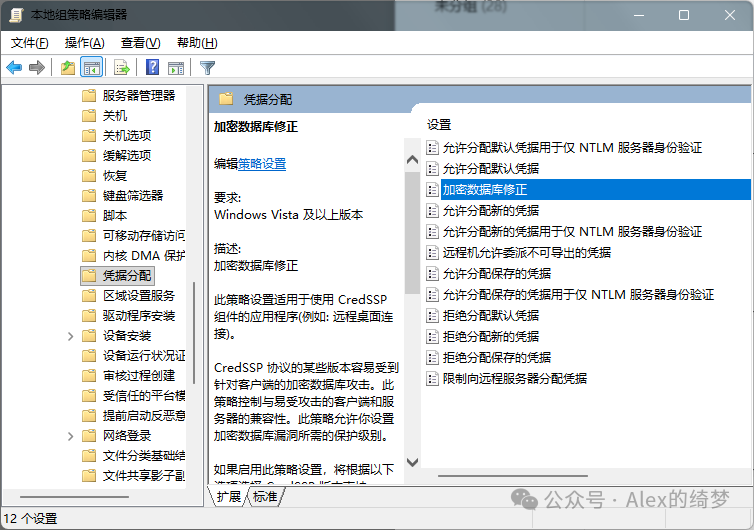
該方法無需觸碰遠程主機,僅在本地操作,是最推薦的臨時方案,適合有組策略功能的系統:按下「Win+R」組合鍵打開運行窗口,輸入 gpedit.msc依次導航路徑:計算機配置→管理模板→系統→憑據分配→加密Oracle修正;雙擊“加密Oracle修正”策略,選擇「已啟用」,在“保護級別”下拉框中設置為「易受攻擊」;?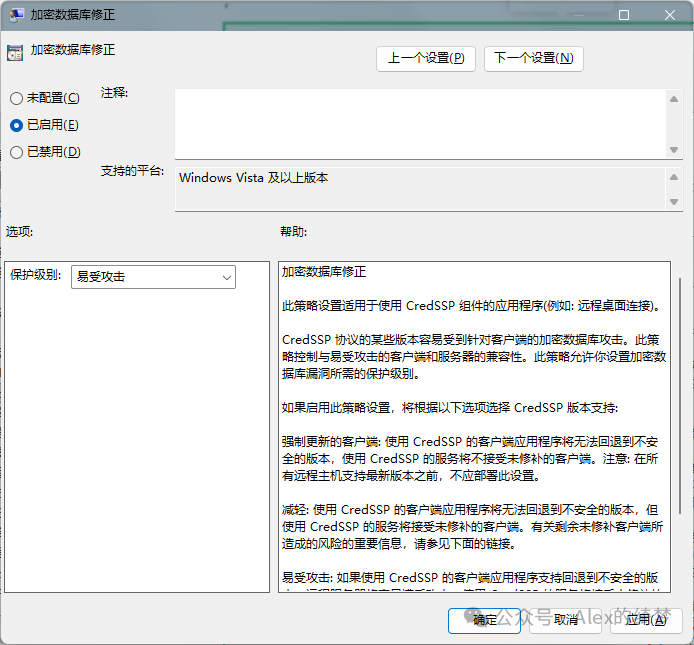 點擊「確定」保存設置,隨后打開管理員命令提示符,輸入 gpupdate /force 回車刷新策略;策略生效后,立即嘗試遠程桌面連接,通常可正常建立會話。
方法2:客戶端注冊表修改(適合Win10/11家庭版)
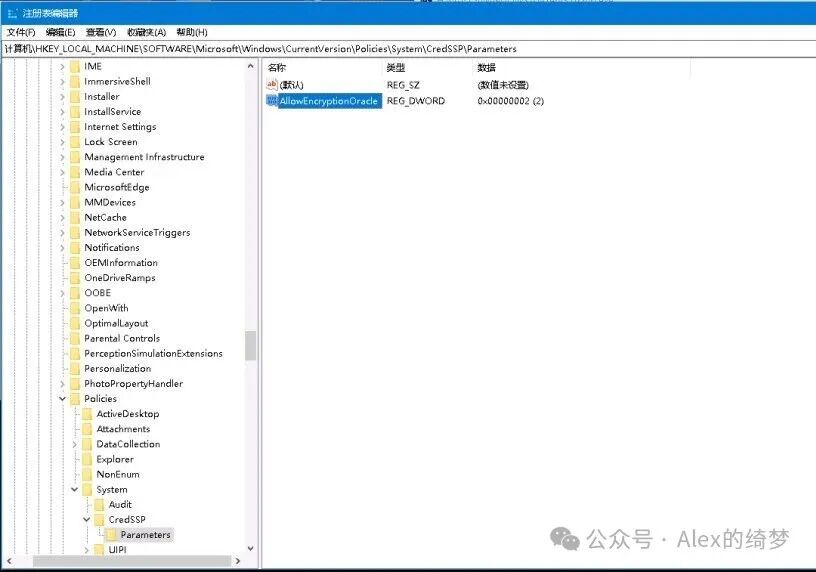
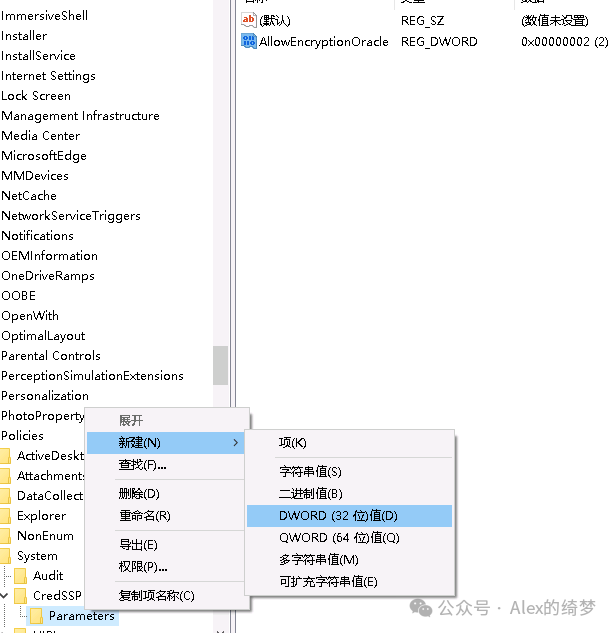
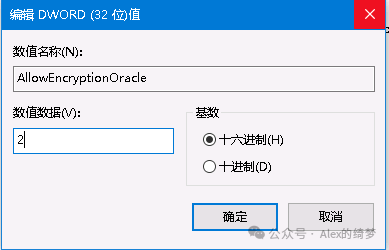
Windows家庭版無組策略功能,可通過修改注冊表實現相同效果,步驟如下:按下「Win+R」輸入 regedit回車,打開注冊表編輯器(操作前建議備份注冊表,避免誤改);導航至目標路徑: HKEY_LOCAL_MACHINE\Software\Microsoft\Windows\CurrentVersion\Policies\System若路徑中無CredSSP項,右鍵System→新建→項,命名為CredSSP右鍵"CredSSP"→"新建"→"項",命名為"Parameters"右鍵"Parameters"→"新建"→"DWORD(32)位值",命名為"AllowEncryptionOracle"雙擊該值,基數選擇「十進制」,數值數據填寫「2」(2代表“易受攻擊”模式,臨時兼容舊策略);關閉注冊表編輯器,無需重啟電腦,直接嘗試遠程連接即可。「快捷操作」:管理員身份運行PowerShell或CMD命令提示符,復制以下命令回車,一鍵完成注冊表配置:REG ADD "HKLM\Software\Microsoft\Windows\CurrentVersion\Policies\System\CredSSP\Parameters" /v AllowEncryptionOracle /t REG_DWORD /d 2 /f
方法3:遠程主機調整NLA設置(需物理/備用連接登錄)
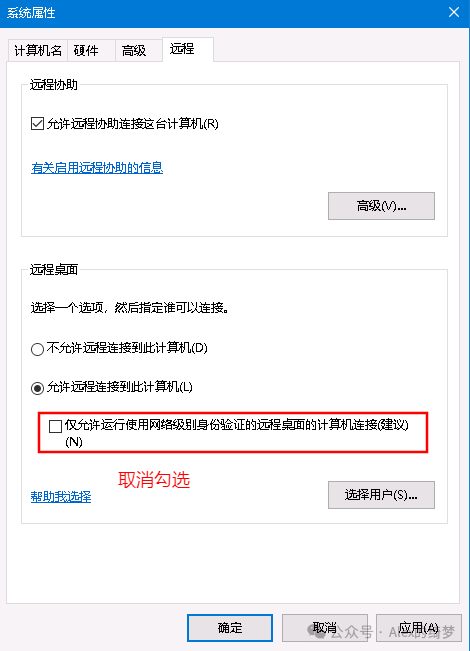
若無法修改客戶端設置(如公用電腦),可通過物理接觸遠程主機,或借助其他遠程工具(如AnyDesk)先登錄主機,調整網絡級別身份驗證(NLA)設置:在遠程主機上,右鍵「此電腦」→ 屬性 → 點擊左側「遠程設置」(或直接運行 sysdm.cpl 快速打開);在「遠程桌面」欄目下,勾選「允許運行任意版本遠程桌面的計算機連接」(默認可能是“僅允許帶NLA的連接”,降低安全要求以兼容);點擊「確定」保存,客戶端即可通過常規遠程桌面連接該主機。
方法4:第三方工具繞過(緊急備選方案)
若上述三種方法均無法實施(如客戶端無權限修改設置、主機無法物理訪問),可使用無需CredSSP驗證的第三方遠程工具臨時連接:AnyDesk/TeamViewer:等跨平臺工具,無需復雜配置,安裝后輸入設備ID即可連接,繞過系統自帶RDP的CredSSP驗證;
三、安全提醒與永久解決辦法
重要警告:上述臨時方案中,“易受攻擊”模式、降低NLA要求均會削弱系統安全性,僅用于緊急建立連接,切勿長期保持該配置,否則可能面臨CVE-2018-0886漏洞帶來的遠程代碼執行風險。臨時連接成功后,需立即執行以下操作,徹底解決問題并恢復安全配置:為客戶端和遠程主機安裝最新Windows累積更新(包含CredSSP策略補丁),確保兩者策略版本一致;恢復客戶端安全設置: - 組策略:將“加密Oracle修正”設為「未配置」或「強制更新的客戶端」; - 注冊表:刪除「AllowEncryptionOracle」值,或設為「0」(默認安全值); - 運行 gpupdate /force 刷新策略,必要時重啟電腦;遠程主機恢復NLA設置:重新勾選「僅允許運行帶網絡級別身份驗證的遠程桌面的計算機連接」,提升連接安全性。
四、常見問題排查
修改設置后仍無法連接:檢查客戶端與主機是否在同一局域網、防火墻是否放行3389端口(RDP默認端口),或重啟雙方網絡服務;注冊表修改無效:確認操作路徑無誤,若路徑中存在重復項,刪除后重新創建;更新后問題復發:大概率是其中一方未同步更新,重新檢查兩臺設備的Windows更新狀態,確保補丁安裝完整。
閱讀原文:https://mp.weixin.qq.com/s/fXziatzwK8cpuHn5mMt1Dw
該文章在 2026/1/30 15:17:50 編輯過






 400 186 1886