[點晴永久免費OA]Brother打印機DCP-B7578DW-操作及安裝教程(PC)

全套驅(qū)動程序軟件包本地下載:地址1、地址2(從此地址下載即可) 軟件及驅(qū)動兄弟官網(wǎng)下載地址:下載 | DCP-B7578DW | 中國 | Brother
注:如果是在上面“地址1”或“地址2”下載的壓縮包的話,對壓縮包進行解壓后再雙擊安裝包打開即可。
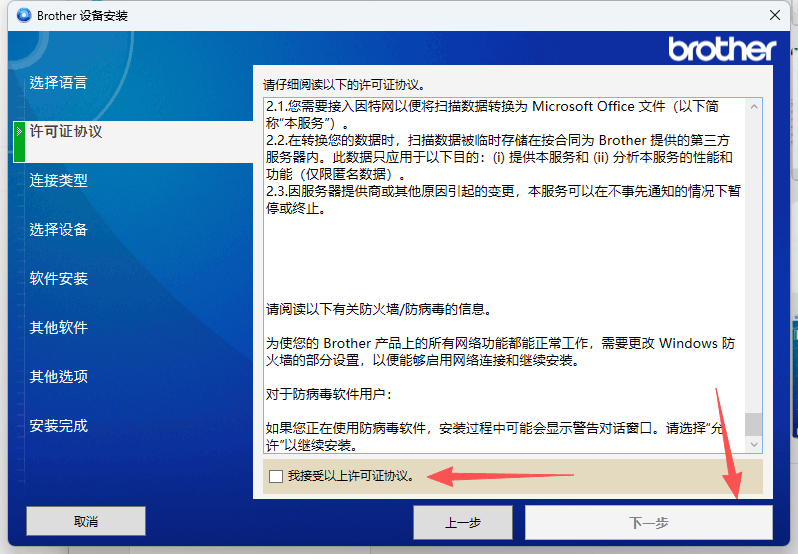
2、勾選上“我接受以上許可證協(xié)議”,接著點“下一步”。
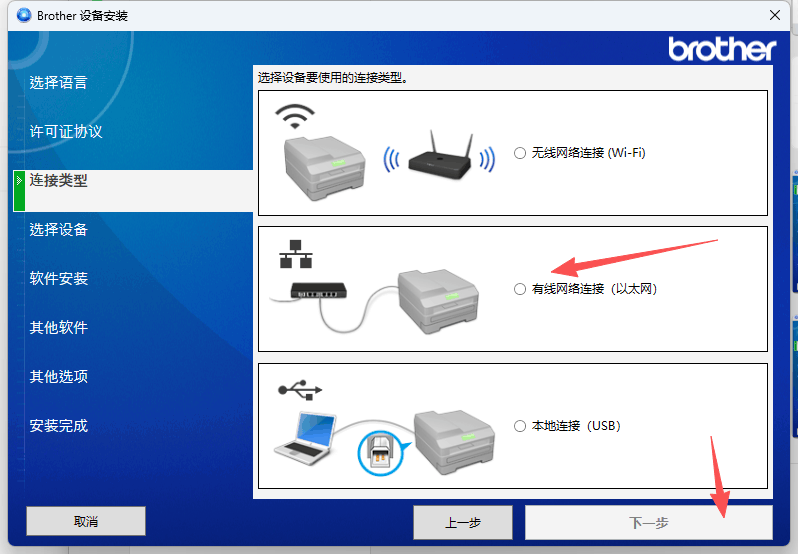
3、接著選擇好對應的連接類型(WIFI、有線網(wǎng)絡(luò)、USB連接),點擊“下一步”
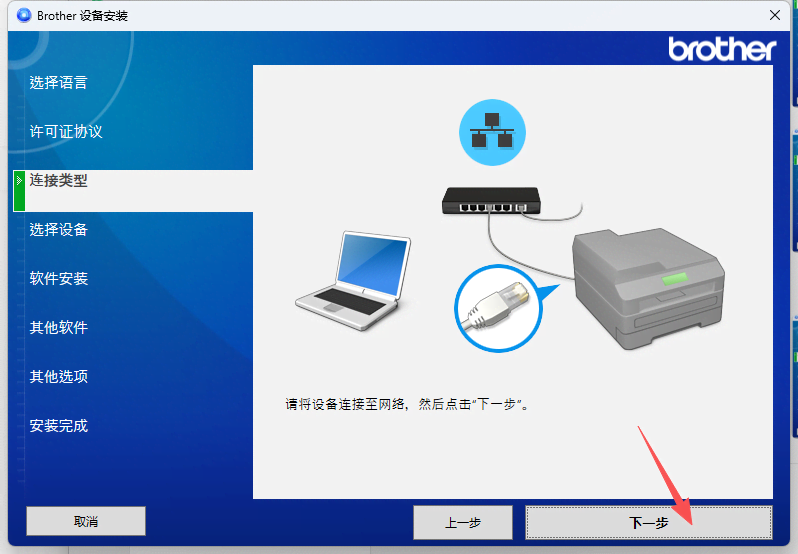
4、選擇WIFI或者是有線網(wǎng)絡(luò)的話,需要將打印機連接上對應的網(wǎng)絡(luò)后才能下一步
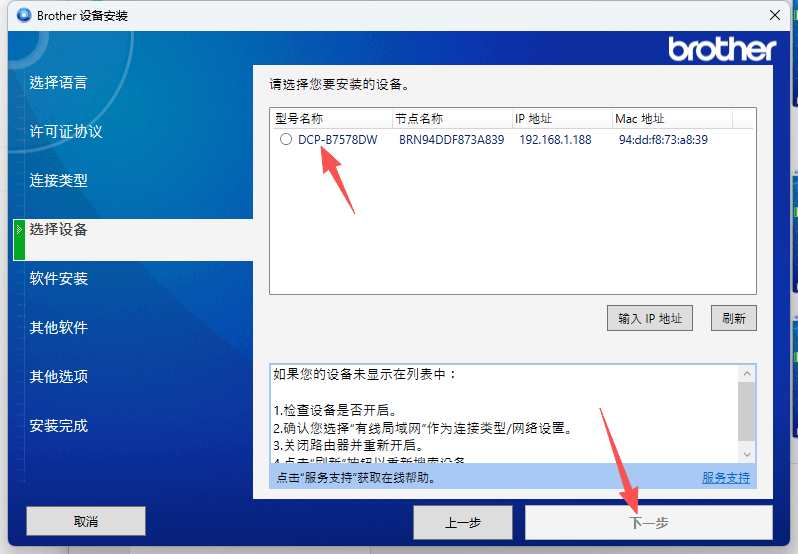
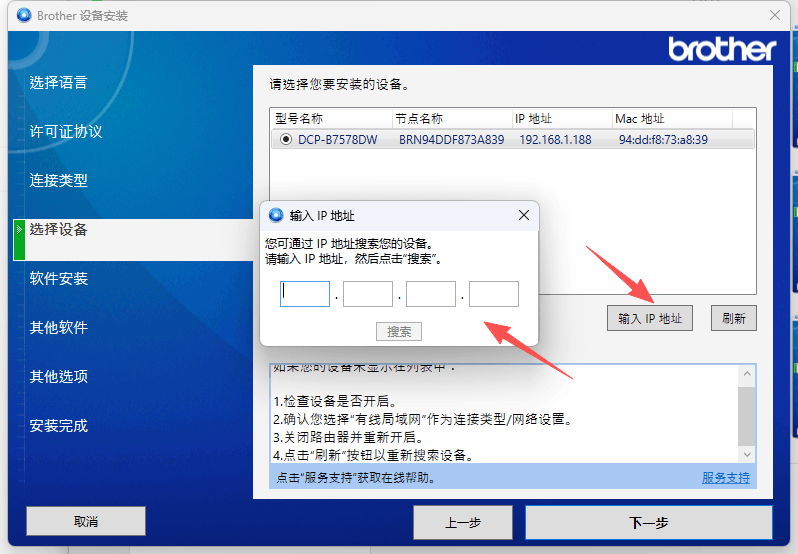
5、接著選擇要安裝的打印機設(shè)備,點擊選擇設(shè)備,然后點擊下一步。 注:如果您的設(shè)備未顯示在列表中: 1.檢查設(shè)備是否開啟。 2.確認您選擇“有線局域網(wǎng)”作為連接類型/網(wǎng)絡(luò)設(shè)置。 3.關(guān)閉路由器并重新開啟。 4.點擊“刷新”按鈕以重新搜索設(shè)備。
6、點擊選擇確認好打印機型號后,選擇安裝類型,默認選擇“標準”即可,點擊“下一步” 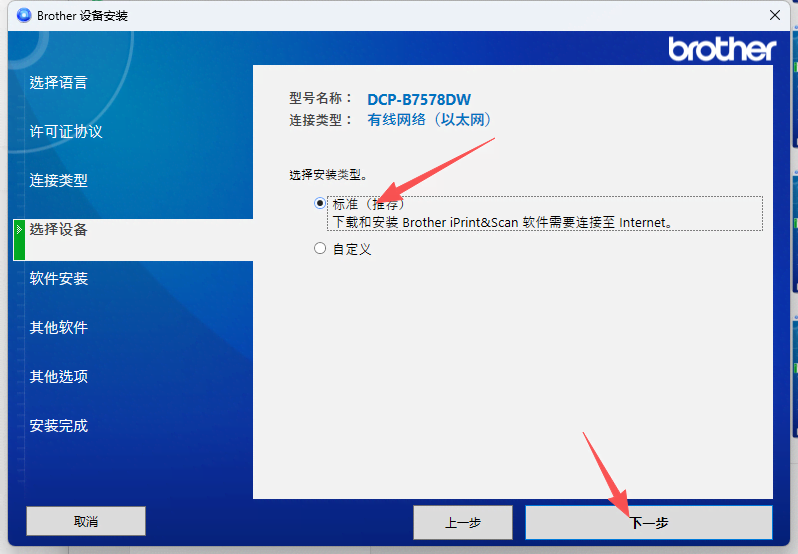
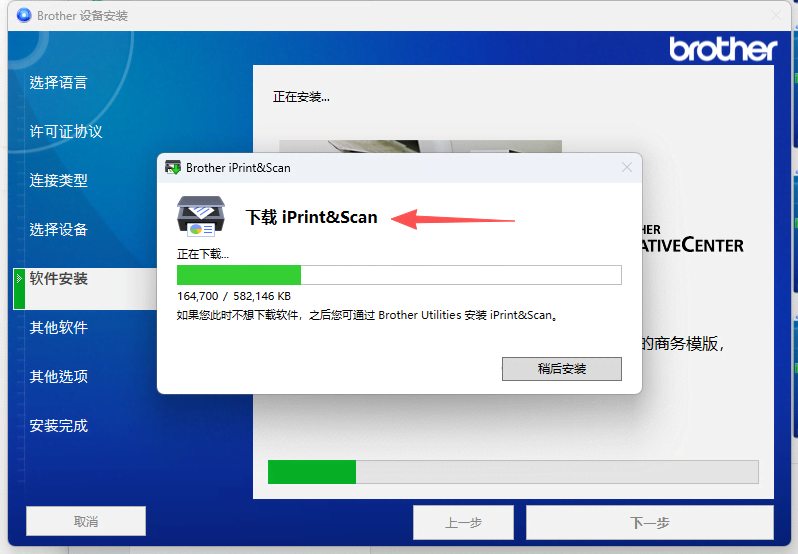
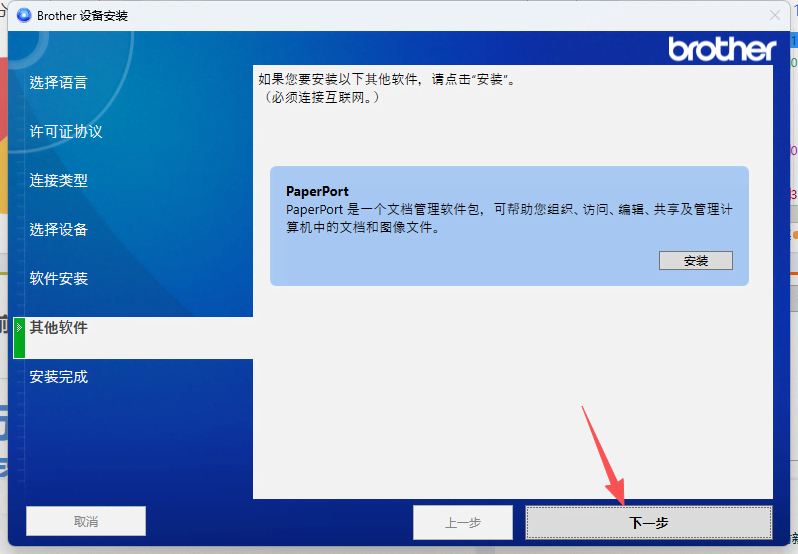
7、這時安裝程序會自動執(zhí)行操作安裝,等待安裝完畢即可。 8、進度條讀條完畢后,繼續(xù)點擊“下一步”
9、安裝完成 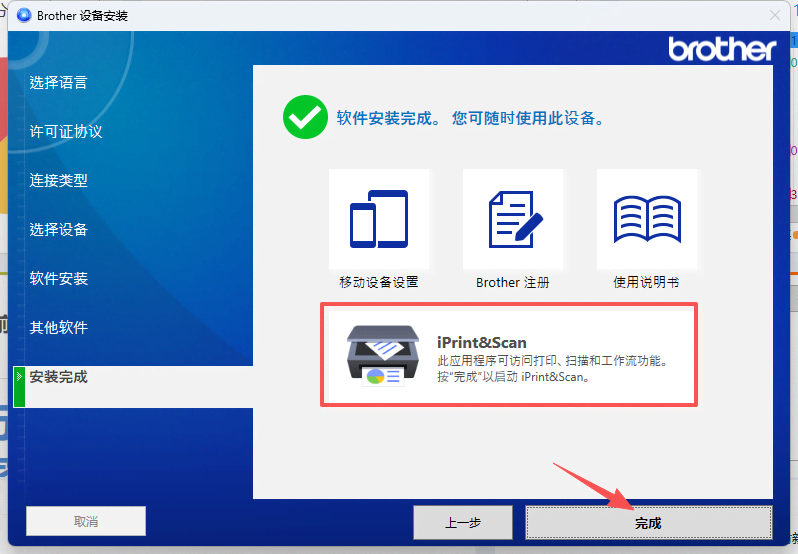
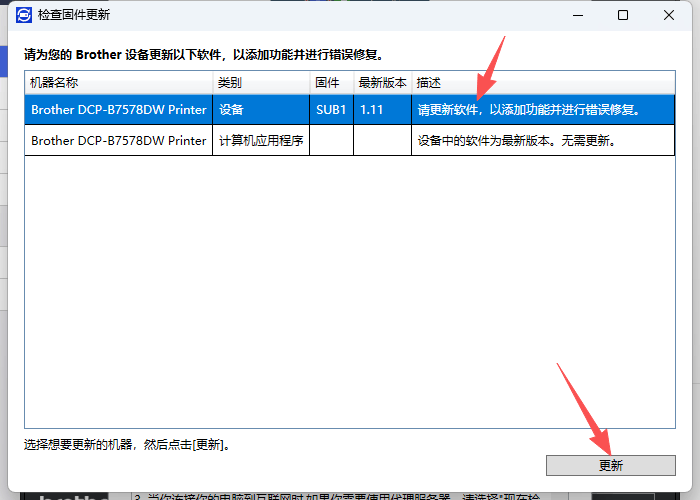
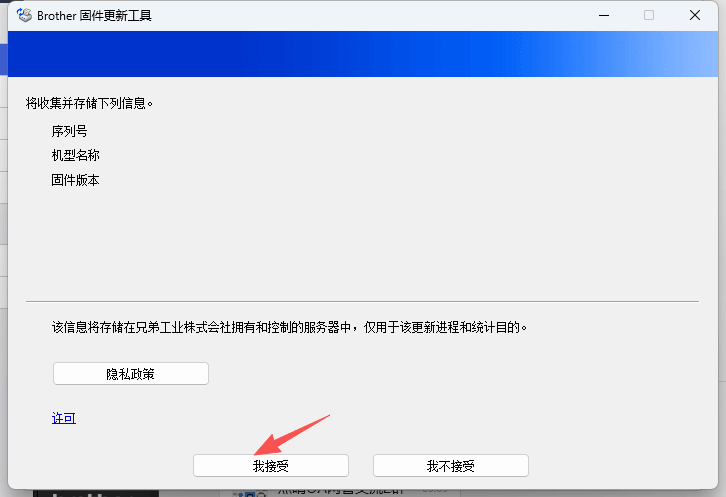
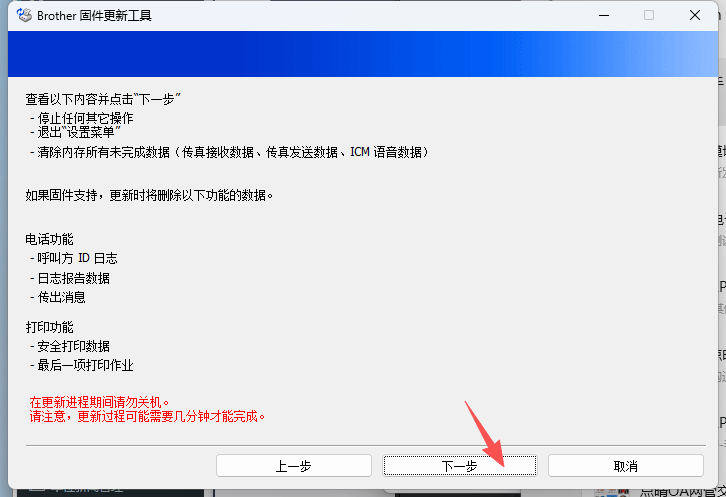
1、點擊打開“Brother iPrint&Scan”,會出現(xiàn)彈窗需要更新“設(shè)備”和“計算機應用程序”,按照步驟操作點擊更新。 點擊“我接受”》“下一步”
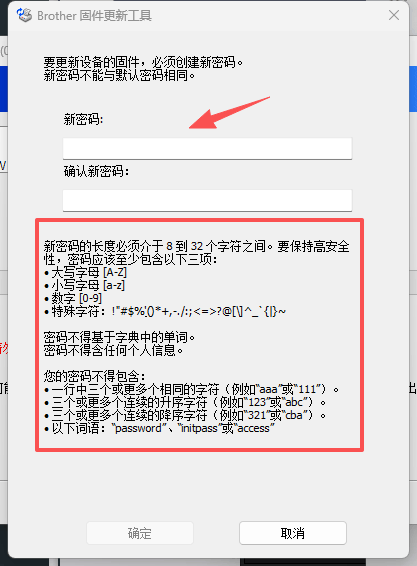
2、這時需要輸入設(shè)備密碼才可以進行下一步,密碼默認在打印機后面的標簽上貼著“PWD”字樣,輸入默認密碼,點擊“下一步” 不同設(shè)備的默認密碼是不同的,具體參考自己購買的打印機設(shè)備后面標簽。本次教程設(shè)備的默認密碼為:j7SHAncJ 然后需要設(shè)置“新密碼”,按照下面的要求設(shè)置即可。
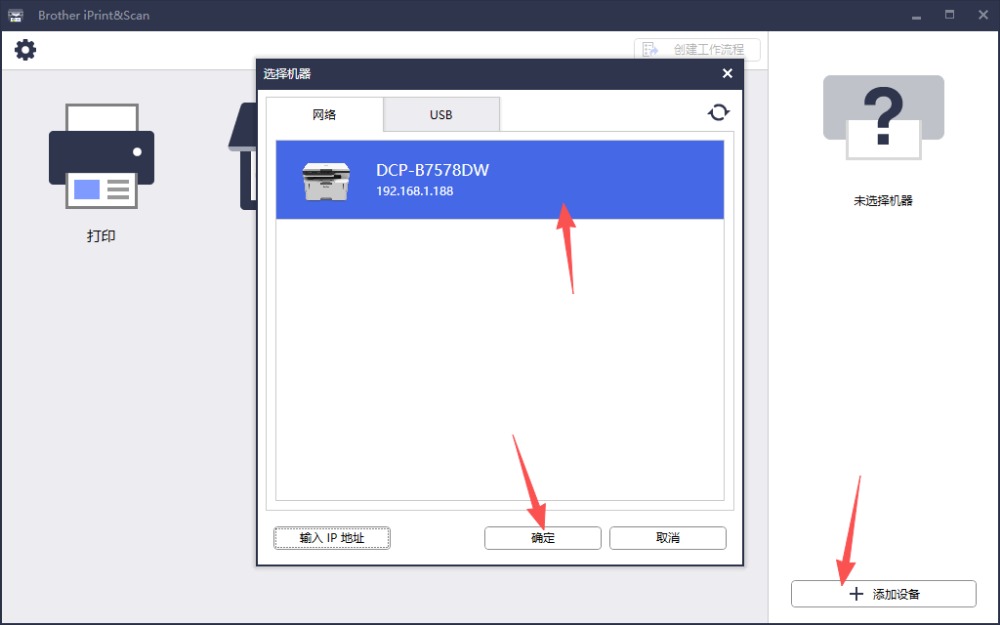
3、更新完成后,回到軟件主界面,在右下角點擊“添加設(shè)備”
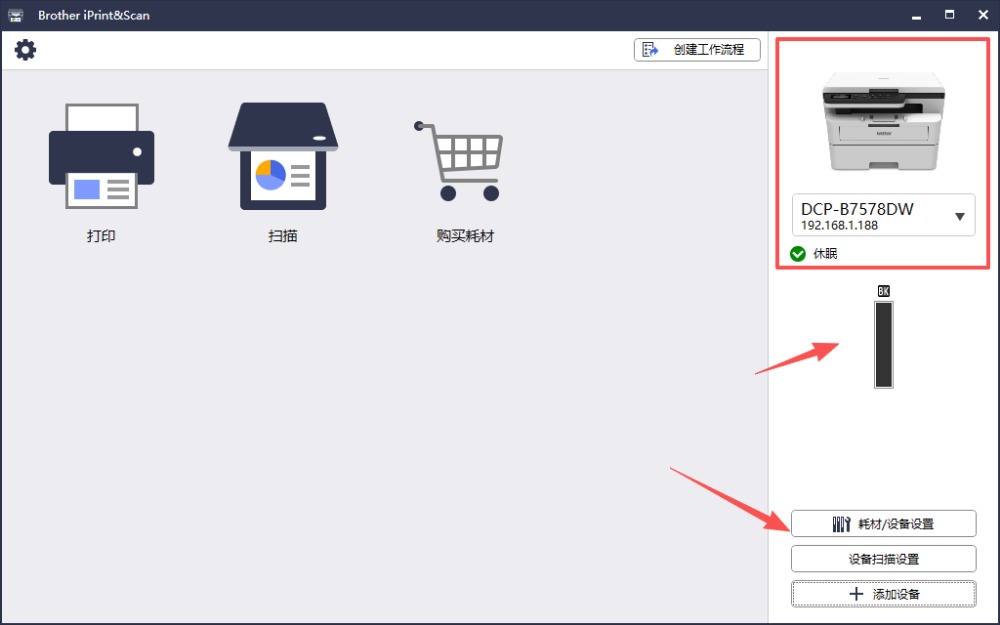
4、完成設(shè)備綁定之后,可以在右邊的界面直觀地看到打印機設(shè)備情況以及耗材情況,以及掃描的設(shè)置。
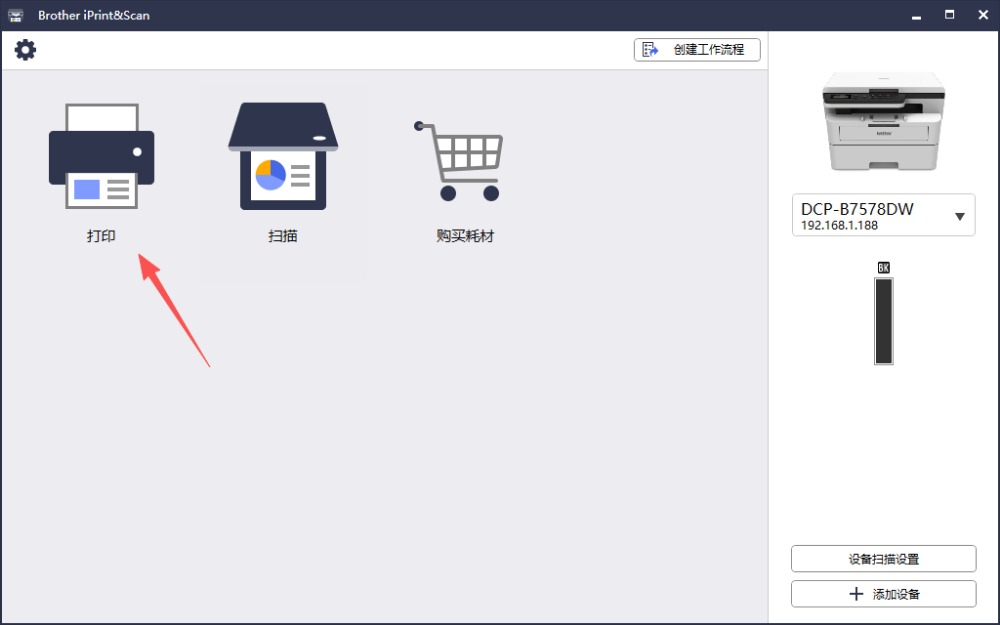
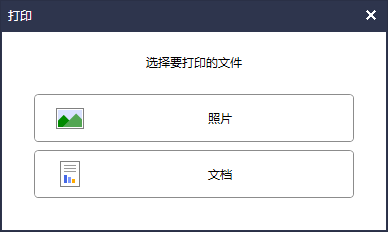
1、在主界面上點擊打印,選擇要打印的文件類型(照片、文檔)
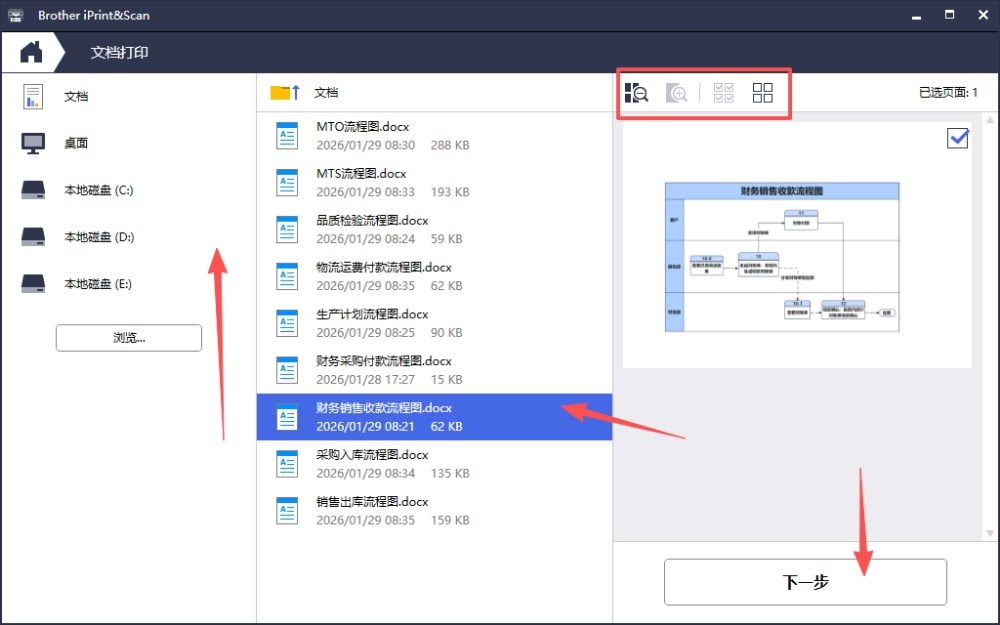
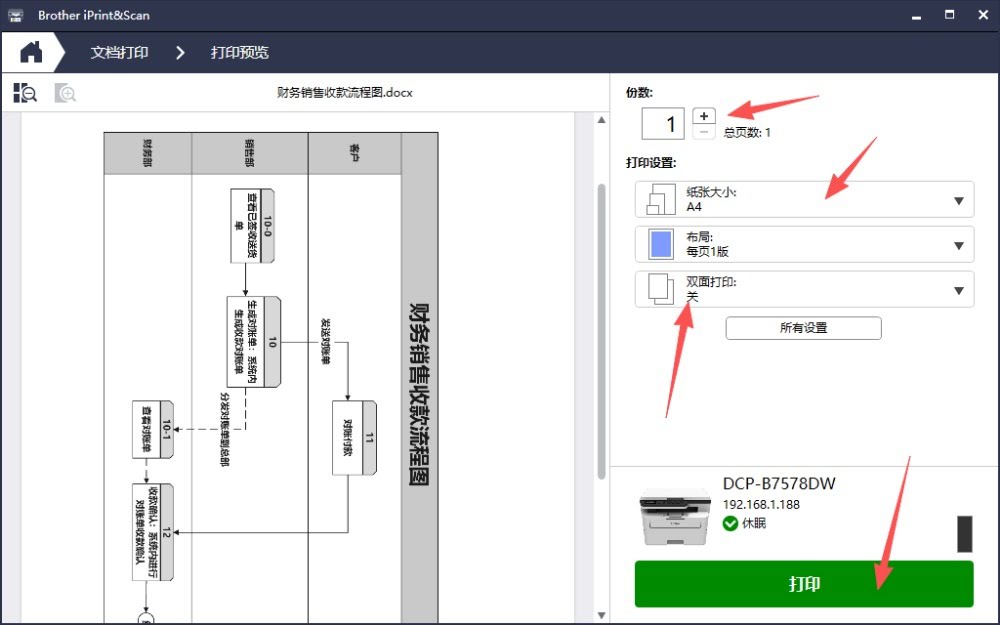
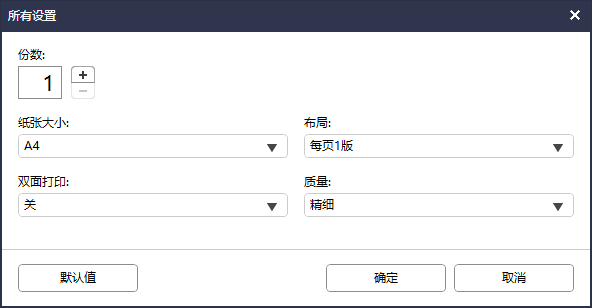
2、選好文件類型后,在電腦目錄路徑中查找對應的文檔文件或者圖片,點擊選擇后同時在上方選好頁面,點擊“下一步” 3、設(shè)置好對應的打印份數(shù)、紙張大小、布局以及是否需要雙面打印,點擊打印
操作及安裝教程完畢! 手機端操作和安裝教程: Brother打印機DCP-B7578DW-操作及安裝教程(手機端) 該文章在 2026/2/5 17:12:45 編輯過 |
關(guān)鍵字查詢
相關(guān)文章
正在查詢... 



|


 400 186 1886



 下載 Brother 打印機 DCP-B7578DW 驅(qū)動程序?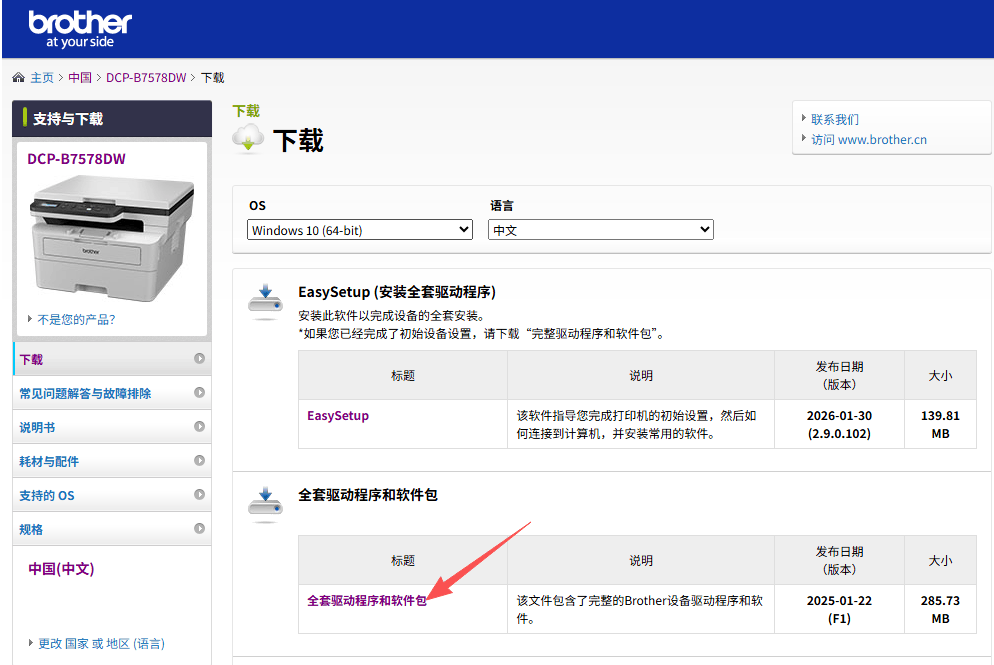
 下載好后,雙擊打開安裝包文件(exe文件)

 安裝好之后,桌面上會有對應的打印軟件和工具,如圖:
 ?打印操作步驟: