微軟 Edge 瀏覽器的 “將網(wǎng)頁變?yōu)閼谩?功能,讓網(wǎng)頁像應用一樣一鍵直達
想象一下,你是個資深網(wǎng)購達人,每天都要逛淘寶、京東挑選好物。以往,你得打開瀏覽器,輸入網(wǎng)址,等待頁面加載,操作步驟多不說,瀏覽器里還充斥著各種廣告和其他無關(guān)頁面。可要是把淘寶、京東變成應用,就會像手機桌面上的 APP 一樣,點擊圖標即可快速進入,界面簡潔,無多余干擾,購物體驗瞬間提升。 對于上班族而言,工作中常用的辦公 OA 系統(tǒng)、項目管理網(wǎng)頁,若能轉(zhuǎn)化為應用,無需繁瑣登錄,直接在電腦桌面就能快速開啟,工作效率大幅提高。而且,這些由網(wǎng)頁轉(zhuǎn)化而來的應用,相比原生應用,占用系統(tǒng)資源極少,電腦運行更流暢。
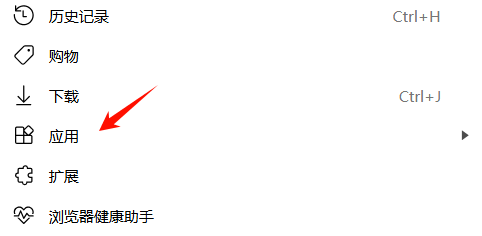
先在 Edge 瀏覽器中找到你想轉(zhuǎn)化為應用的網(wǎng)頁。比如,你鐘情于 “豆瓣讀書”,想把它變成應用隨時查看書評、書單。在地址欄輸入豆瓣讀書網(wǎng)址,進入其官網(wǎng)頁面。 點擊 Edge 瀏覽器右上角的三個點,在彈出的菜單中,找到 “應用” 選項,接著點擊 “將此站點作為應用安裝”。這時,會彈出一個小窗口,讓你為這個即將誕生的 “應用” 命名,默認是網(wǎng)頁標題,你也可以根據(jù)個人習慣修改,比如將 “豆瓣讀書 - 熱門書評與推薦書單” 改為更簡潔的 “豆瓣讀書應用”,然后點擊 “安裝”。 安裝完成后,你會驚喜地發(fā)現(xiàn),電腦桌面上多了一個該網(wǎng)頁的應用圖標,圖標通常是網(wǎng)頁的 logo。雙擊圖標,就能像打開普通應用一樣,快速進入豆瓣讀書頁面。而且,這個應用窗口和普通瀏覽器窗口不同,它沒有瀏覽器常見的地址欄、收藏欄等,界面更清爽,專注于網(wǎng)頁內(nèi)容本身。你在應用內(nèi)瀏覽、搜索、評論等操作,和在瀏覽器中并無二致,但操作感卻更接近原生應用,十分流暢。
與普通網(wǎng)頁相比,轉(zhuǎn)化后的應用優(yōu)勢明顯。普通網(wǎng)頁每次打開都需通過瀏覽器,加載速度受瀏覽器緩存、網(wǎng)絡狀況等多種因素影響,且瀏覽器界面元素眾多,容易分散注意力。而應用形式能避開這些問題,加載更快,專注度更高。 和原生應用相比,將網(wǎng)頁變?yōu)閼玫淖畲髢?yōu)勢在于便捷與輕量化。原生應用需要從應用商店下載,占用大量存儲空間,更新也相對繁瑣。而網(wǎng)頁應用無需下載龐大安裝包,通過 Edge 瀏覽器轉(zhuǎn)化,瞬間完成,并且會隨網(wǎng)頁實時更新,始終保持最新版本,無需手動操作更新。 閱讀原文:原文鏈接 該文章在 2026/3/18 9:47:08 編輯過 |
關(guān)鍵字查詢
相關(guān)文章
正在查詢... 



|


 400 186 1886



 ?
?