Wireshark抓包實戰教程:從入門到精通
當前位置:點晴教程→知識管理交流
→『 技術文檔交流 』
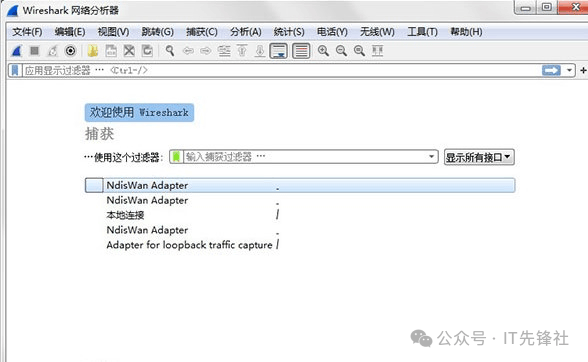
本文介紹了Wireshark這款強大的網絡封包分析軟件,分享了關于如何進行詳細抓包的實用指南。首先,打開Wireshark并選擇需要抓取的網絡接口卡。接著,設置網絡數據包捕獲的相關參數,接著便啟動了網絡數據包的捕獲過程。在整個操作期間,可以通過設定特定的過濾條件來對數據包進行篩選,以便更精確地獲取所需信息。通過過濾,可以專注于特定協議如ICMP的數據包。在抓包工作結束之后,可以隨時重新啟動數據捕獲過程,或者終止當前的抓包操作。此外,Wireshark還使用不同顏色標識不同協議的數據包,便于分析。 wireshark是非常流行的網絡封包分析軟件,該功能擁有相當出色的性能表現,可以提取來自不同網絡數據包的信息,展示網絡數據包的詳盡數據,可能很多朋友還不知道wireshark怎么抓包,為此小編給大家帶來了wireshark抓包教程,對于尚不清楚的朋友們,不妨一同來詳細了解一下! wireshark怎么抓包1、首先打開wireshark網絡分析器,主界面的展示如下所述;
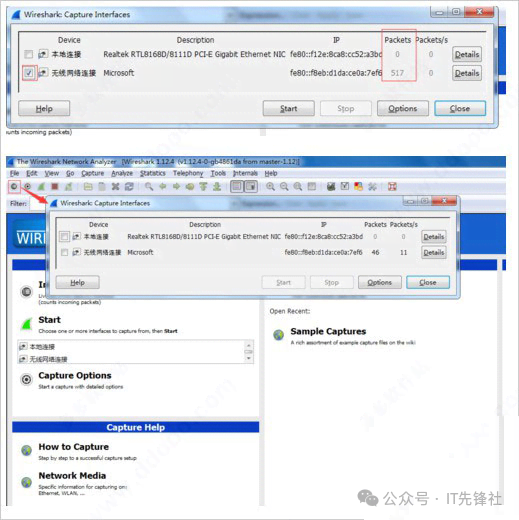
2、請進行點擊操作以選擇網絡接口卡的捕獲選項,請確定并選擇您希望用于數據抓取的網絡接口設備;如果無法確定具體是哪個網絡接口,則可以看packes項數據變化最多接口,請先選擇該對象,隨后進行點擊操作“start”開始抓包;
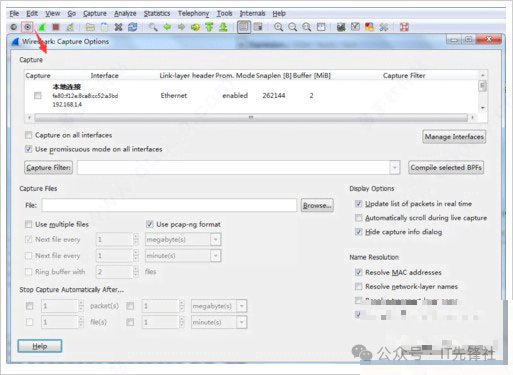
3、倘若需要對某些設置進行特殊化處理,那么在此之前,我們需要先完成抓包相關參數的設置工作,點擊途中的設置操作按鈕,進入抓包配置的相關界面進行操作,執行相關的設置操作;配置作業執行完畢之后,請進行點擊操作“start”開始抓包;
4、wireshark啟動后,wireshark處于抓包狀態中;
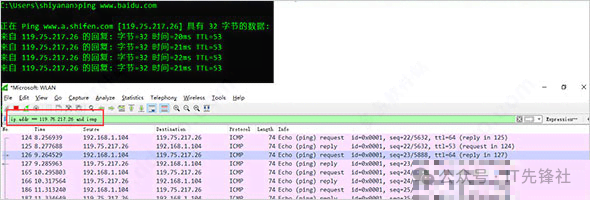
5、執行需要捕獲網絡數據包的操作,如ping www.baidu.com;
7、若未能成功獲取所期望的數據包,那么,您只需按下重新抓取的按鈕操作即可;或者一旦成功捕獲到個人所需要的數據包之后,您可以點擊那個標紅的停止按鈕來執行操作;
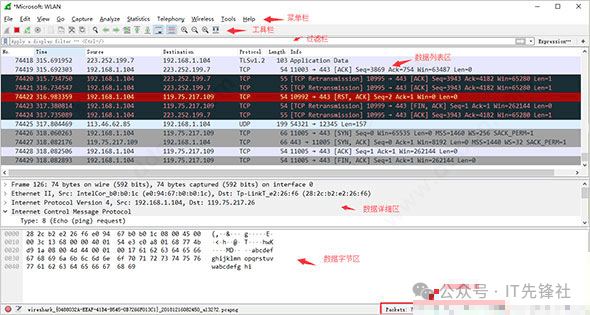
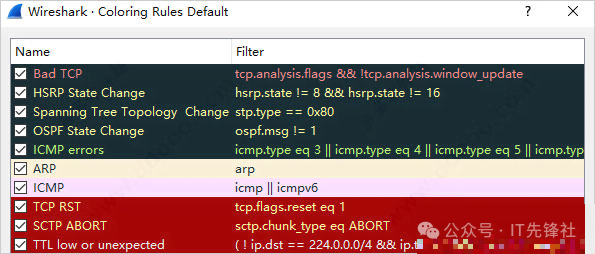
8、在數據包列表區域,不同的通信協議會以不同的顏色進行標識和區分。協議的顏色標識具體設置位置是在菜單欄中的視圖選項下,再選擇著色規則進行配置,如下所示。
閱讀原文:https://mp.weixin.qq.com/s/mVHRtuSYnFb9wIfJuiJF_g 該文章在 2026/2/26 16:18:24 編輯過 |
關鍵字查詢
相關文章
正在查詢... 



|


 400 186 1886



 ?
?