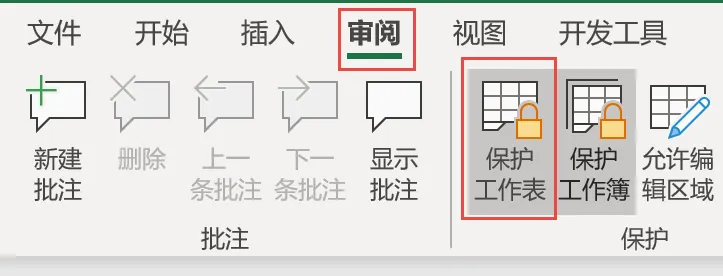
小伙伴們好啊,今天咱們說說如何破解工作簿保護和工作表保護的問題。在這個地方設置工作簿保護后,將限制對工作表進行刪除、移動、新建、隱藏或者取消隱藏,以及工作表重命名等操作。
右鍵單擊工作表標簽→【查看代碼】,然后插入模塊,復制以下代碼,粘貼到代碼區(qū)域:Sub 工作簿密碼破解() ActiveWorkbook.Sheets.Copy For Each sh In ActiveWorkbook.Sheets sh.Visible = True NextEnd Sub
點擊運行按鈕,稍等片刻,就會出現一個去掉保護的工作簿克隆版,咱們只要按Ctrl+S鍵,將這個工作簿保存一下就好了。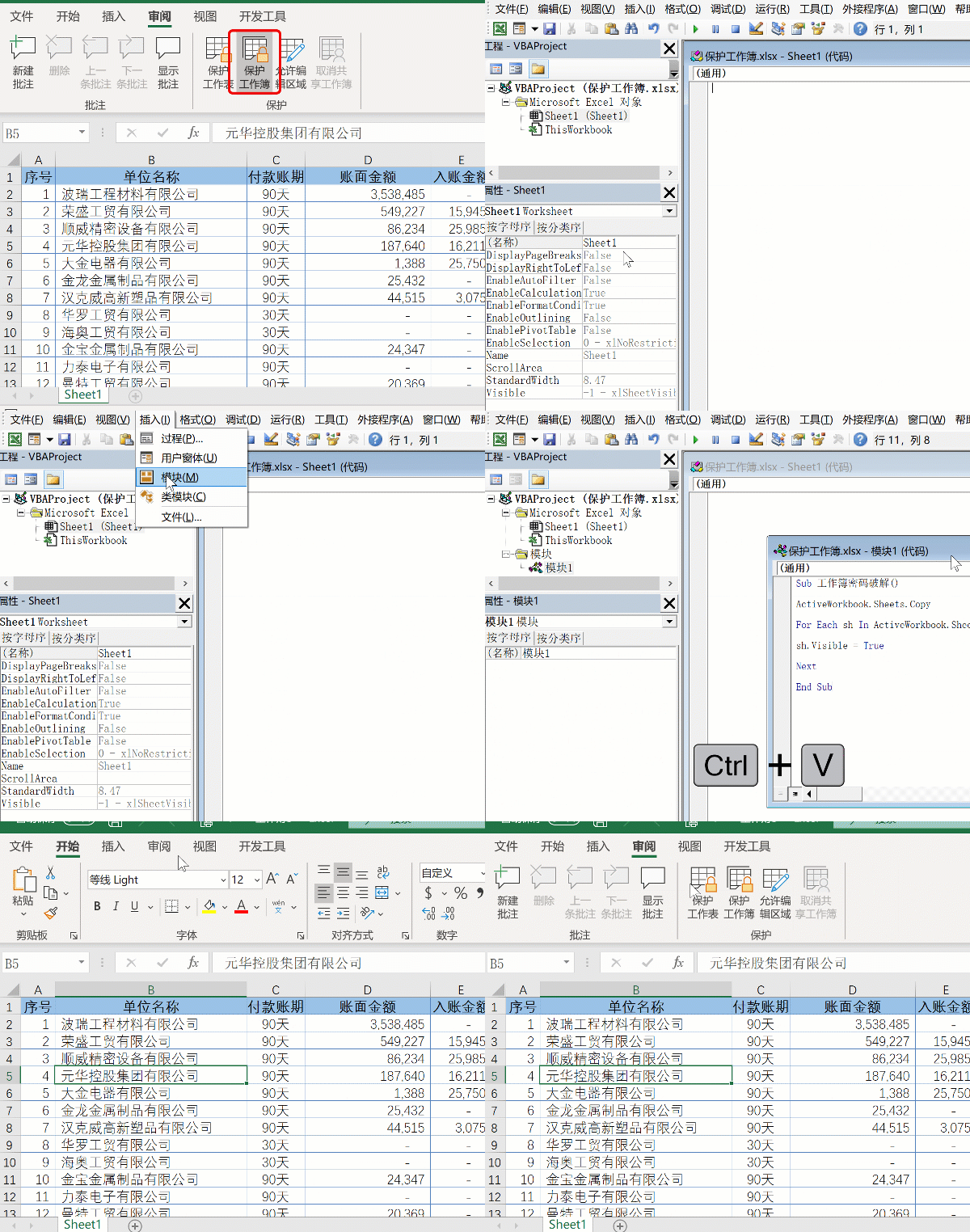 ?有時我們?yōu)榱朔乐箘e人修改工作表內容,會通過【審閱】→【保護工作表】來設置工作表的保護密碼。如果不小心自己忘了密碼或者別人的文檔咱們沒有密碼,怎么辦呢?只要參考前一個動畫中的步驟,右鍵單擊工作表標簽→【查看代碼】,然后插入模塊,復制以下代碼,粘貼到代碼區(qū)域,點一下運行按鈕就OK了:
Sub pj() Dim sht As Worksheet For Each sht In Worksheets sht.Protect AllowFiltering:=True sht.Unprotect NextEnd Sub
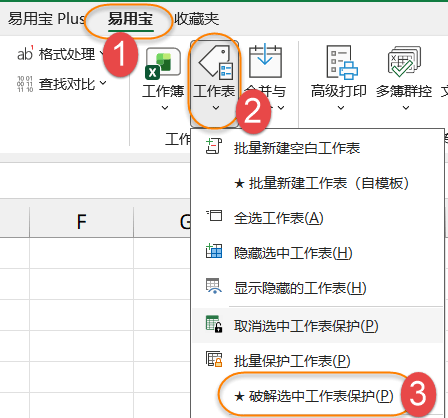
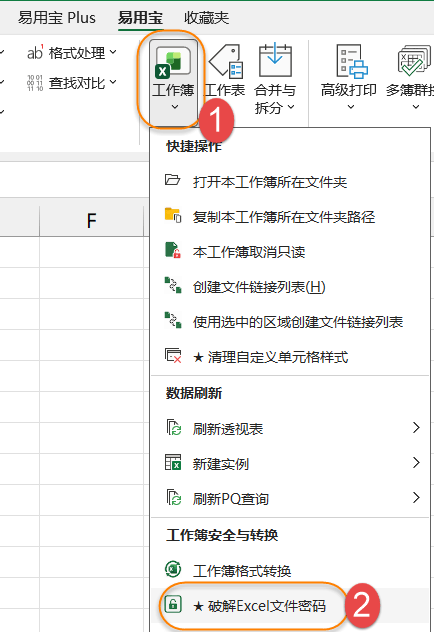
如果你安裝了易用寶這款插件,就更簡單了,只需一鍵,輕松搞定:如果忘記了文件打開密碼,不知道密碼打不開怎么辦呢?別著急,依次單擊【易用寶】→【工作簿】→【破解Excel文件密碼】:在彈出的對話框中操作就行了。注意注意:密碼越復雜,破解耗費的時間就越長。好了,今天咱們的內容就是這些吧,祝各位小伙伴一天好心情!
閱讀原文:原文鏈接
該文章在 2026/3/17 18:33:46 編輯過






 400 186 1886