[點晴永久免費OA]8款免費電腦錄屏軟件2026年最新合集,無水印超好用!
當前位置:點晴教程→點晴OA辦公管理信息系統
→『 經驗分享&問題答疑 』
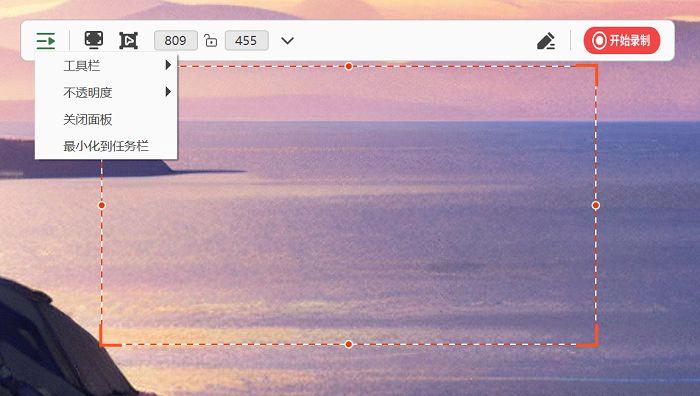
不管是上網課錄重點、開會議留記錄,還是做教程發素材,電腦錄屏都是剛需!很多小伙伴怕付費軟件貴、免費軟件有水印還捆綁廣告,今天直接整理8款完全免費的電腦錄屏工具,全程無套路、小白跟著步驟就能用,首推一款全能款,剩下的按需挑選,總有一款適合你!  一、首推首選:數據蛙錄屏軟件不收費的電腦錄屏軟件有哪些?數據蛙錄屏軟件是專門為新手打造的全能錄屏軟件,Windows和Mac系統都能用,免費版無強制水印、無彈窗廣告,不用注冊登錄就能直接用,功能覆蓋日常所有錄屏場景,不用懂復雜設置,打開就能錄,堪稱小白錄屏天花板。 核心特點:支持全屏、自定義區域、窗口、游戲、攝像頭同步錄制,能單獨錄系統聲音、麥克風聲音,也能兩者同錄,畫質高清不模糊,錄制過程不卡頓;免費版支持基礎剪輯,能裁剪片段、添加標注,不用額外下剪輯工具,一站式搞定;占用內存小,舊電腦也能流暢運行,不會拖慢系統。 用戶評價+安全性:用戶普遍反饋操作極簡,上手零難度,無廣告騷擾,錄課、辦公用完全夠用;軟件正規官網下載,無捆綁插件、不竊取隱私,全程本地錄制,文件不會自動上傳,安全性拉滿,放心用。 詳細錄屏步驟+避坑小貼士: 步驟1.如何用電腦進行錄屏?官網下載安裝包,全程拒絕捆綁軟件,安裝時記得取消額外插件勾選; 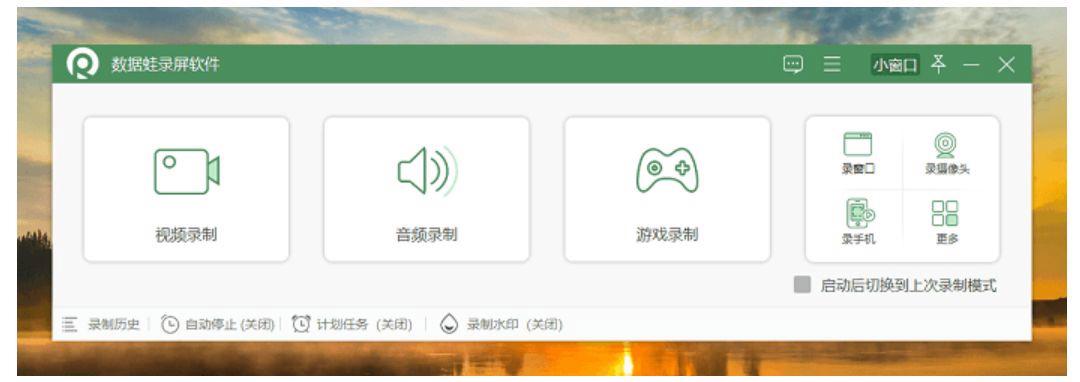 ? ?步驟2.首先啟動數據蛙錄屏軟件,進入主界面后,屏幕錄制、游戲錄制、直播錄制等多種錄制模式一目了然。若是需要錄制教程、影視片段這類普通視頻,直接選擇屏幕錄制模式即可。 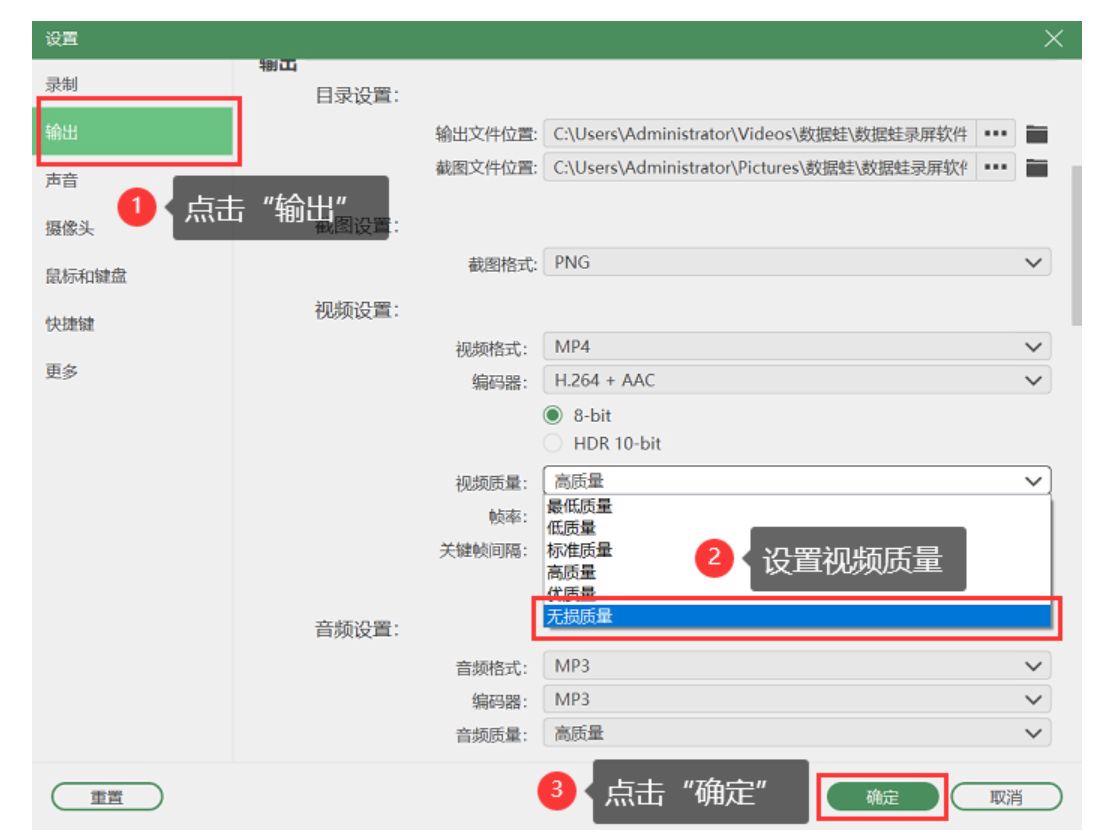 ? ?步驟3.選定錄制模式后,先調整錄制范圍,既可以自由拖拽選區,也能選擇全屏或固定比例;音頻錄制方面,可單獨錄制系統聲音比如視頻音效,也可單獨錄制麥克風聲音比如解說人聲,還能同時捕獲兩種聲音,適配不同使用場景。擔心忘記停止錄制的話,可開啟按時長錄制功能,預設好錄制時長,軟件會自動結束錄制,無需全程守候,便捷又高效。所有參數設置妥當后,點擊開始錄制按鈕,就能啟動屏幕捕捉了。
步驟4.錄制完成后,無需額外安裝剪輯工具。數據蛙錄屏軟件自帶的高級剪輯功能可直接使用,不僅能快速分割視頻中的多余片段、精準截取核心內容,還支持添加簡單特效,只需幾步操作就能完成后期優化,輕松輸出成片,大幅提升效率。 小貼士:錄制前關閉無關軟件,避免雜音和畫面卡頓,麥克風音量別調太高,防止爆音。
二、輕量款:優加蛙錄屏軟件有沒有最簡單的電腦錄屏方法?要是想要更輕量、無多余功能的版本,優加蛙錄屏軟件就是最佳備選之一。它同樣雙系統兼容,免費無水印、無廣告,界面更簡潔,只有核心錄屏功能,沒有花里胡哨的按鈕,適合純錄屏、不想折騰的小伙伴。 核心特點:一鍵啟動錄制,支持聲音自定義,文件自動保存到指定文件夾,查找方便;用戶評價:輕量流暢,打開速度快,適合臨時快速錄屏;安全性:正規軟件,無隱私泄露風險,本地存儲。 簡易步驟:安裝打開→選錄制區域→開啟聲音→開始錄制→保存,三步搞定,超省心。
三、小眾精簡款:Screen Clipix+ScreenAPP這兩款都是小眾輕量錄屏工具,適合不想安裝大型軟件的用戶,占用空間極小。Screen Clipix主打快速區域錄制,適合截取局部畫面做小教程;ScreenAPP支持云端快速分享,錄完直接發鏈接,不用傳文件。 兩者核心特點都是極簡操作,免費無水印;用戶評價都是小巧便攜,應急錄屏超方便;安全性方面,均無捆綁插件,本地錄制無隱私風險,步驟都是打開選區域、開啟聲音、開始錄制,新手一看就會。 四、開源專業款:ShareX喜歡開源工具的小伙伴可以選ShareX,完全免費開源,無任何廣告,功能比普通錄屏軟件多,除了基礎錄屏,還能截圖、標注、文件分享,適合有輕度進階需求的用戶。 核心特點:自定義快捷鍵、多種錄制格式可選;用戶評價:專業且免費,適合懂一點基礎設置的用戶;安全性:開源軟件代碼透明,無隱私隱患,步驟和前幾款一致,新手默認設置直接錄即可。 五、系統自帶款:Xbox Game Bar(Windows專屬)電腦自帶錄屏功能在哪?不想下載任何軟件?Windows10/11自帶的Xbox Game Bar就能滿足!不用安裝、不用占內存,游戲、辦公、網課都能錄,純免費無水印。 核心特點:系統原生,流暢不卡頓,適合錄游戲和窗口畫面;用戶評價:方便快捷,零安裝成本;安全性:微軟官方工具,絕對安全; 步驟:按Win+G呼出工具欄,點錄制按鈕即可,注意只能錄窗口,不能錄全屏自定義區域。 六、多功能播放器款:VLC Media Player很多人只知道VLC是播放器,其實它自帶隱藏錄屏功能!完全免費開源,無廣告,雙系統通用,適合已經安裝VLC的用戶,不用額外下軟件。 核心特點:播放器+錄屏二合一,支持多種格式;用戶評價:隱藏神器,一物兩用;安全性:老牌開源軟件,安全可靠; 步驟:打開VLC→媒體→打開捕獲設備→選擇桌面→設置參數→開始錄制,稍微多一步,但勝在不用額外安裝。
七、瀏覽器插件款:RecordScreen只錄瀏覽器頁面?這款插件超合適!不用安裝桌面軟件,直接在Chrome、Edge瀏覽器添加插件,一鍵錄網頁,適合錄在線課程、網頁教程,用完即關,不占電腦內存。 核心特點:瀏覽器內錄制,輕便快捷;用戶評價:錄網頁專用,超方便;安全性:正規插件,無隱私竊取; 步驟:添加插件→打開網頁→點擊插件圖標→開始錄制→保存,純網頁錄屏首選。 小白總結挑選建議:全能通用、想一步到位選數據蛙錄屏軟件;純輕量錄屏選優加蛙錄屏軟件;Windows用戶零安裝選Xbox Game Bar;只錄網頁選RecordScreen插件,其余幾款按需挑選,全部免費無套路,再也不用為錄屏花錢啦! 該文章在 2026/4/1 11:45:08 編輯過 |
關鍵字查詢
相關文章
正在查詢... 



|


 400 186 1886